Cómo Hacer un Power Point Paso a Paso Tutorial
- -Haz clic en Inicio en la esquina inferior de la barra de tu PC
- -Haz clic en Todos los Programas y busca la carpeta Microsoft Office
- -Al hacer clic en la carpeta Microsoft Office se abrirá un desplegable con todos los programas Office, entre ellos PowerPoint
- -Haz clic sobre PowerPoint para abrir en programa
- Power Point es una herramienta para realizar apoyos visuales con la que es bastante sencillo familiarizarse, ya que varios de sus elementos son similares a los que podemos encontrar en otros programas de Microsoft Office, como Word o Excel.
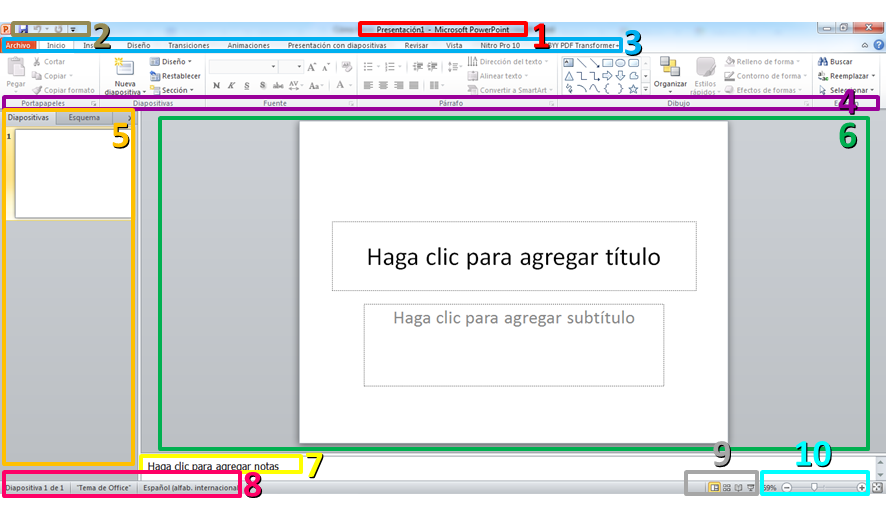
- Esta es el diseño habitual de la interfaz de Power Point que te encontrarás al abrirlo :
 |
| Interfaz de Power Point |
Cinta de opciones Powerpoint :
- Dentro de la barra de herramientas que acabamos de comentar, se muestran todos los elementos (opciones) con los que puedes trabajar en el programa.
 |
| Lista de Opciones |
Barra de diapositivas :
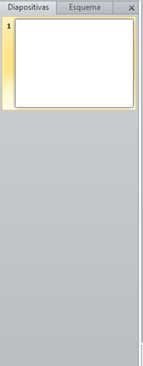
- Es un panel situado a la izquierda de la pantalla que muestra una miniatura de todas las diapositivas que has creado en ese documento de Power Point, en el orden que las hayas generado. Resulta muy útil para tener una visión global de la organización de tu proyecto y te permite un fácil acceso a las diapositivas para poder seleccionarlas, moverlas, copiarlas, cortarlas, pegarlas o eliminarlas.
 |
| Barra de Diapositivas |
Área de trabajo
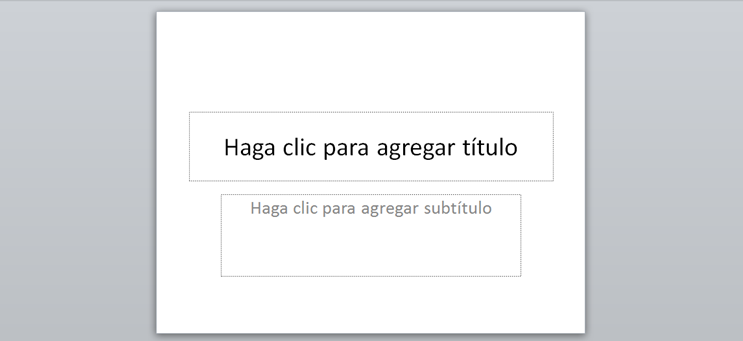
Es la zona central de la pantalla, en la que se muestra la diapositiva que se está utilizando en el momento. Los elementos de una diapositiva (imágenes, texto, formas, etc.), sólo pueden crearse y modificarse si dicha diapositiva está seleccionada y aparece por lo tanto en el Área de Trabajo.
que es vista presentacion de diapositivas en power point
Panel de Notas
Situado debajo del Área de Trabajo, el Panel de Notas te permite escribir tus ideas, los conceptos que quieras explicar o cualquier detalle que te cueste recordar mientras ensayas tu presentación. De esta manera, el Panel de Notas te permite tener un fácil y rápido acceso a tus ideas sin necesidad de apuntar las palabras más importantes en un cuaderno o documento aparte.
Ten en cuenta que el Panel de Notas no se muestra nunca en la proyección de las diapositivas, por lo que tu audiencia nunca podrá ver esas notas que tanto te han ayudado a ensayar. Existe un modo para que tus notas sí aparezcan en la pantalla del ordenador que estés utilizando para dar la charla, pero no en las diapositivas proyectadas. Es la opción Vista del Moderador que te explicaré en la sección de Vistas.
como ver una presentacion en power point en pantalla completa
Barra de Estado
Se sitúa en la zona inferior de la pantalla y sirve como recordatorio de algunas opciones que hayas seleccionado. Por ejemplo, te indica cuántas diapositivas tiene el archivo y en cuál estás trabajando. También muestra el Tema (ve a la sección Cómo cambiar el diseño de una diapositiva de Power Point para saber más acerca de los Temas de PowerPoint) que se encuentra seleccionado en el documento. Y por último, muestra el idioma seleccionado del documento para realizar correcciones ortográficas.
barra de estado que es
Tipos de Vista en Power Point
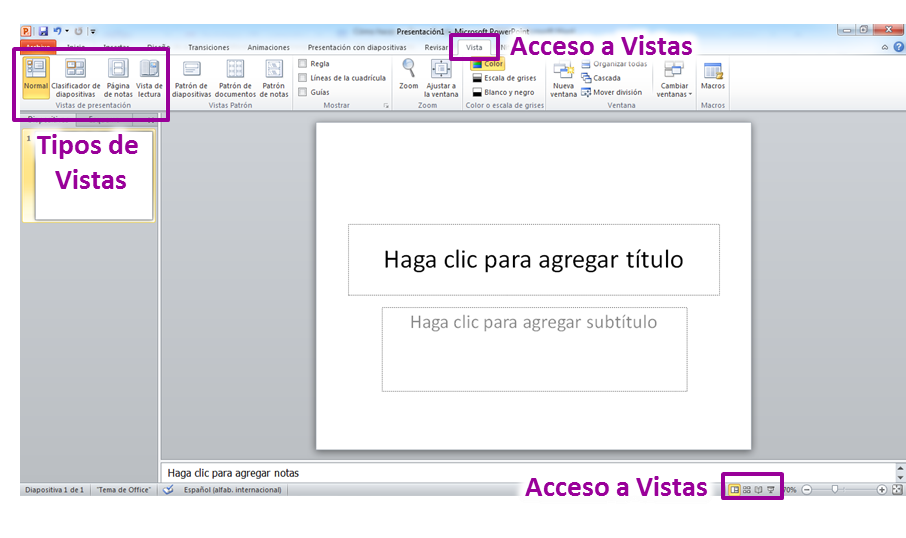
Las vistas son las diferentes maneras de poder visualizar tus diapositivas. Puedes acceder a ellas mediante la barra de Vistas situada en la parte inferior derecha de la pantalla, o en la barra de herramientas, haciendo clic sobre Vista.
Vistas Power point
tipos de vista en powerpoint
A continuación te explico la variedad de vistas que existen en Power Point.
VISTA NORMAL EN POWER POINT
vista normal en powerpoint
Es el modo de visualizar las diapositivas al que más estarás acostumbrado seguramente. En él se muestran todos los elementos que hemos mencionado en el orden que hemos visto hasta ahora, es decir, con una barra de diapositivas y un área de trabajo sobre la que editar y modificar tu proyecto.
VISTA ESQUEMA EN POWER POINT
A éste modo se puede acceder desde la vista normal en PowerPoint 2010 y versiones anteriores, y desde la pestaña de Vista en la barra de herramientas a las versiones PowerPoint 2013 y posteriores. Dentro de la barra de diapositivas, verás una pestaña demoninada Esquema. Haz clic sobre ella para activar este modo.
Como hacer una tabla en powerpoint
Esta vista sigue mostrando el Área de Trabajo, pero ahora, en vez de las miniaturas de las diapositivas que veíamos en la barra de diapositivas, aparece una visión esquematizada de nuestro proyecto. Nos muestra el número de diapositivas e incluye un símbolo que indica diapositiva, pero en ningún momento veremos ninguna imagen o color que hayamos seleccionado para ninguna de ellas. Lo que sí nos muestra, es la opción de escribir el texto de la diapositiva desde esta barra, haciendo un clic al lado de el símbolo diapositiva que desees.
También ocurre a la inversa, todo el texto que escribas en la diapositiva del Área de Trabajo, aparecerá de forma automática en la vista esquema.
como hacer un powerpoint guia
CLASIFICADOR DE DIAPOSITIVAS
Esta vista te muestra todas las diapositivas del proyecto en un modo rejilla para que puedas verlas todas a la vez.
clasificador power point diapositivas
powerpoint sencillo
El Clasificador de Diapositivas te permite cortar, copiar, pegar, etc. las diapositivas, pero no podrás modificar los elementos internos de una diapositiva (texto, imágenes…). Para ello deberás hacer doble clic sobre la diapositiva de interés para que automáticamente vuelva a la vista normal en la que dicha diapositiva aparecerá en el Área de Trabajo y podrás proceder a editarla.
VISTA LECTURA EN POWER POINT
Al activar esta vista, todo el área que ocupaba el programa PowerPoint en tu pantalla lo ocupará tu presentación de diapositivas. Es una manera sencilla de previsualizar todo el documento sin necesidad de ocultar la barra de tareas de tu ordenador.
vista de lectura powerpoint
guia powerpoint pdf
PRESENTACIÓN CON DIAPOSITIVAS
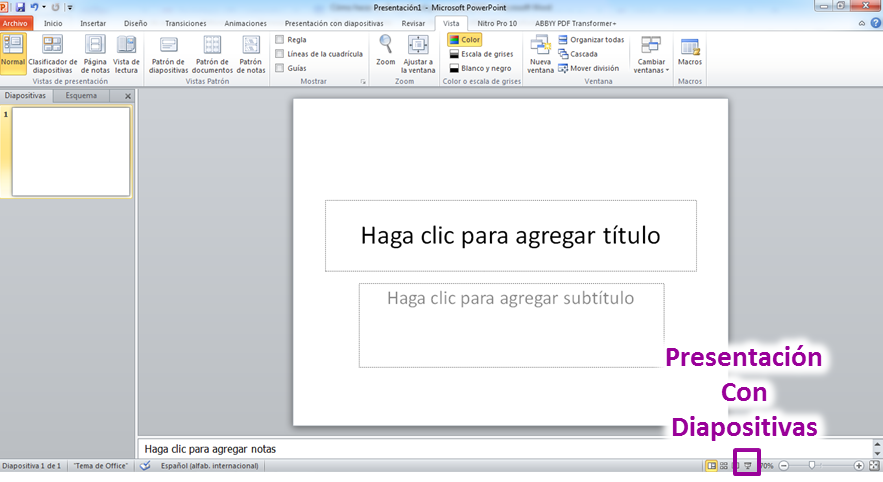
Es el modo que inicia la presentación en pantalla completa ocultando absolutamente todo lo demás del ordenador (incluida la barra de tareas). El día de tu charla, este es el botón que deberás pulsar para comenzar tu presentación.
presentacion de diapositivas
presentar con diapsotivas ppt
Para salir de este modo, pulsa Escape (ESC) en el teclado del ordenador o mueve el ratón para que aparezcan unos iconos que hasta ahora se ocultaban.
mejores presentaciones powerpoint 2019
Haz clic sobre el icono con forma de hoja y aparecerá un desplegable con la opción Fin de la Presentación, para que puedas volver a la vista normal.
salir modo presentacion
VISTA DEL MODERADOR
Esta opción no existe en versiones anteriores a PowerPoint 2013. Consiste en que mientras en el proyector tu audiencia está viendo la presentación en pantalla completa (Como en Presentación con Diapositivas), en la pantalla del ordenador que tú manejas aparece la diapositiva actual en la que estás hablando, una miniatura de la diapositiva que viene a continuación y las notas que tengas escritas en el panel de notas.
Puedes acceder a esta vista una vez que hayas entrado en el modo Presentación con Diapositivas. Mueve el ratón para que aparezcan los iconos ocultos y haz clic en el símbolo de los puntos suspensivos. El cuadro de diálogo emergente te dará la opción de activar la vista del moderador.
Es la zona central de la pantalla, en la que se muestra la diapositiva que se está utilizando en el momento. Los elementos de una diapositiva (imágenes, texto, formas, etc.), sólo pueden crearse y modificarse si dicha diapositiva está seleccionada y aparece por lo tanto en el Área de Trabajo.
 |
Panel de Notas
Situado debajo del Área de Trabajo, el Panel de Notas te permite escribir tus ideas, los conceptos que quieras explicar o cualquier detalle que te cueste recordar mientras ensayas tu presentación. De esta manera, el Panel de Notas te permite tener un fácil y rápido acceso a tus ideas sin necesidad de apuntar las palabras más importantes en un cuaderno o documento aparte.
Ten en cuenta que el Panel de Notas no se muestra nunca en la proyección de las diapositivas, por lo que tu audiencia nunca podrá ver esas notas que tanto te han ayudado a ensayar. Existe un modo para que tus notas sí aparezcan en la pantalla del ordenador que estés utilizando para dar la charla, pero no en las diapositivas proyectadas. Es la opción Vista del Moderador que te explicaré en la sección de Vistas.
como ver una presentacion en power point en pantalla completa
Barra de Estado
Se sitúa en la zona inferior de la pantalla y sirve como recordatorio de algunas opciones que hayas seleccionado. Por ejemplo, te indica cuántas diapositivas tiene el archivo y en cuál estás trabajando. También muestra el Tema (ve a la sección Cómo cambiar el diseño de una diapositiva de Power Point para saber más acerca de los Temas de PowerPoint) que se encuentra seleccionado en el documento. Y por último, muestra el idioma seleccionado del documento para realizar correcciones ortográficas.
barra de estado que es
Tipos de Vista en Power Point
 |
Vistas Power point
tipos de vista en powerpoint
A continuación te explico la variedad de vistas que existen en Power Point.
VISTA NORMAL EN POWER POINT
vista normal en powerpoint
Es el modo de visualizar las diapositivas al que más estarás acostumbrado seguramente. En él se muestran todos los elementos que hemos mencionado en el orden que hemos visto hasta ahora, es decir, con una barra de diapositivas y un área de trabajo sobre la que editar y modificar tu proyecto.
 |
 |
 |
Como hacer una tabla en powerpoint
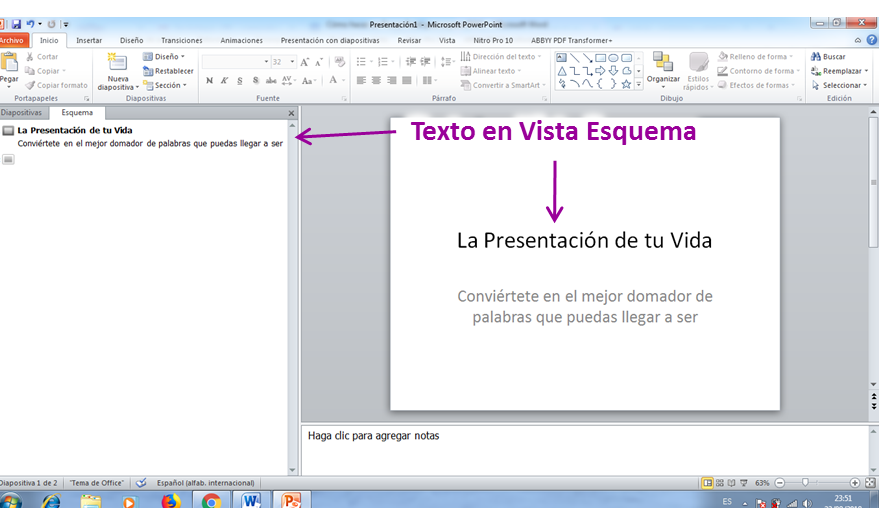
Esta vista sigue mostrando el Área de Trabajo, pero ahora, en vez de las miniaturas de las diapositivas que veíamos en la barra de diapositivas, aparece una visión esquematizada de nuestro proyecto. Nos muestra el número de diapositivas e incluye un símbolo que indica diapositiva, pero en ningún momento veremos ninguna imagen o color que hayamos seleccionado para ninguna de ellas. Lo que sí nos muestra, es la opción de escribir el texto de la diapositiva desde esta barra, haciendo un clic al lado de el símbolo diapositiva que desees.
También ocurre a la inversa, todo el texto que escribas en la diapositiva del Área de Trabajo, aparecerá de forma automática en la vista esquema.
como hacer un powerpoint guia
CLASIFICADOR DE DIAPOSITIVAS
 |
clasificador power point diapositivas
powerpoint sencillo
El Clasificador de Diapositivas te permite cortar, copiar, pegar, etc. las diapositivas, pero no podrás modificar los elementos internos de una diapositiva (texto, imágenes…). Para ello deberás hacer doble clic sobre la diapositiva de interés para que automáticamente vuelva a la vista normal en la que dicha diapositiva aparecerá en el Área de Trabajo y podrás proceder a editarla.
VISTA LECTURA EN POWER POINT
 |
 |
| Agregar leyenda |
vista de lectura powerpoint
guia powerpoint pdf
PRESENTACIÓN CON DIAPOSITIVAS
 |
presentacion de diapositivas
presentar con diapsotivas ppt
Para salir de este modo, pulsa Escape (ESC) en el teclado del ordenador o mueve el ratón para que aparezcan unos iconos que hasta ahora se ocultaban.
mejores presentaciones powerpoint 2019
Haz clic sobre el icono con forma de hoja y aparecerá un desplegable con la opción Fin de la Presentación, para que puedas volver a la vista normal.
salir modo presentacion
VISTA DEL MODERADOR
Esta opción no existe en versiones anteriores a PowerPoint 2013. Consiste en que mientras en el proyector tu audiencia está viendo la presentación en pantalla completa (Como en Presentación con Diapositivas), en la pantalla del ordenador que tú manejas aparece la diapositiva actual en la que estás hablando, una miniatura de la diapositiva que viene a continuación y las notas que tengas escritas en el panel de notas.
Puedes acceder a esta vista una vez que hayas entrado en el modo Presentación con Diapositivas. Mueve el ratón para que aparezcan los iconos ocultos y haz clic en el símbolo de los puntos suspensivos. El cuadro de diálogo emergente te dará la opción de activar la vista del moderador.

No hay comentarios.:
Publicar un comentario